Day 09 – Linux User & Group Management Challenge
Introduction
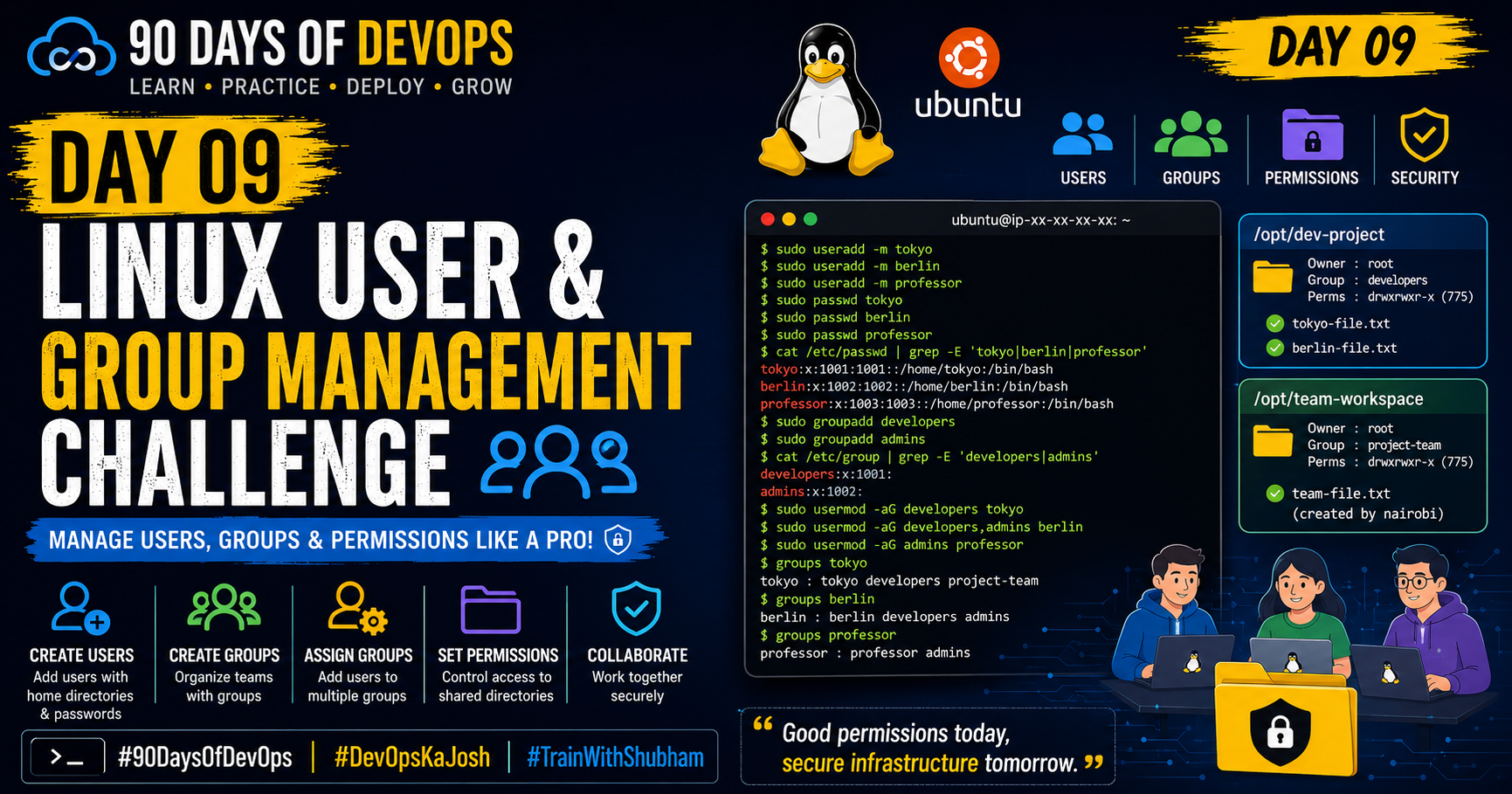
Today’s learning focused on one of the most important Linux administration concepts:
User and Group Management
In real-world DevOps environments, multiple engineers work on the same Linux servers.
That means systems must properly manage:
Users
Groups
Permissions
Shared access
Team collaboration
Security
Today’s challenge helped me understand how Linux controls access between different users and teams.
The tasks included:
Creating users
Creating groups
Assigning users into groups
Managing permissions
Creating shared directories
Testing group access
This felt very practical because these concepts are heavily used in production environments.
Task 1 – Creating Users
The first task was creating multiple Linux users.
Users created:
tokyo
berlin
professor
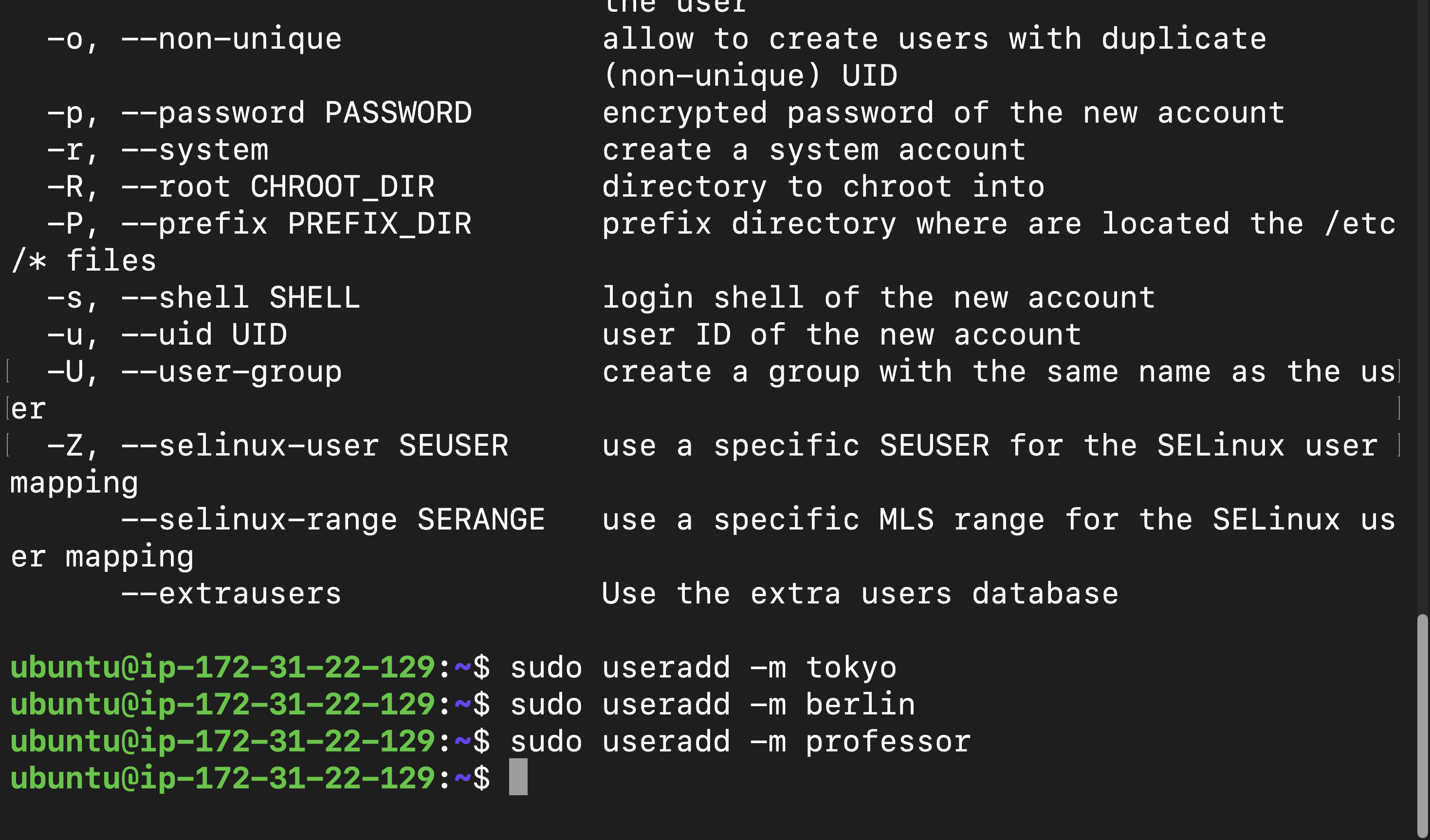
Commands used:
sudo useradd -m tokyo
sudo useradd -m berlin
sudo useradd -m professor
The -m flag automatically creates home directories inside:
/home/
Creating Linux Users
Setting Passwords
Passwords were assigned using:
sudo passwd tokyo
sudo passwd berlin
sudo passwd professor
This helped me understand how Linux manages authentication for users.
Verifying Home Directories
To verify the users and their home directories:
ls -l /home
This confirmed:
Home directories were created successfully
Each user had their own workspace
Home Directories Verification

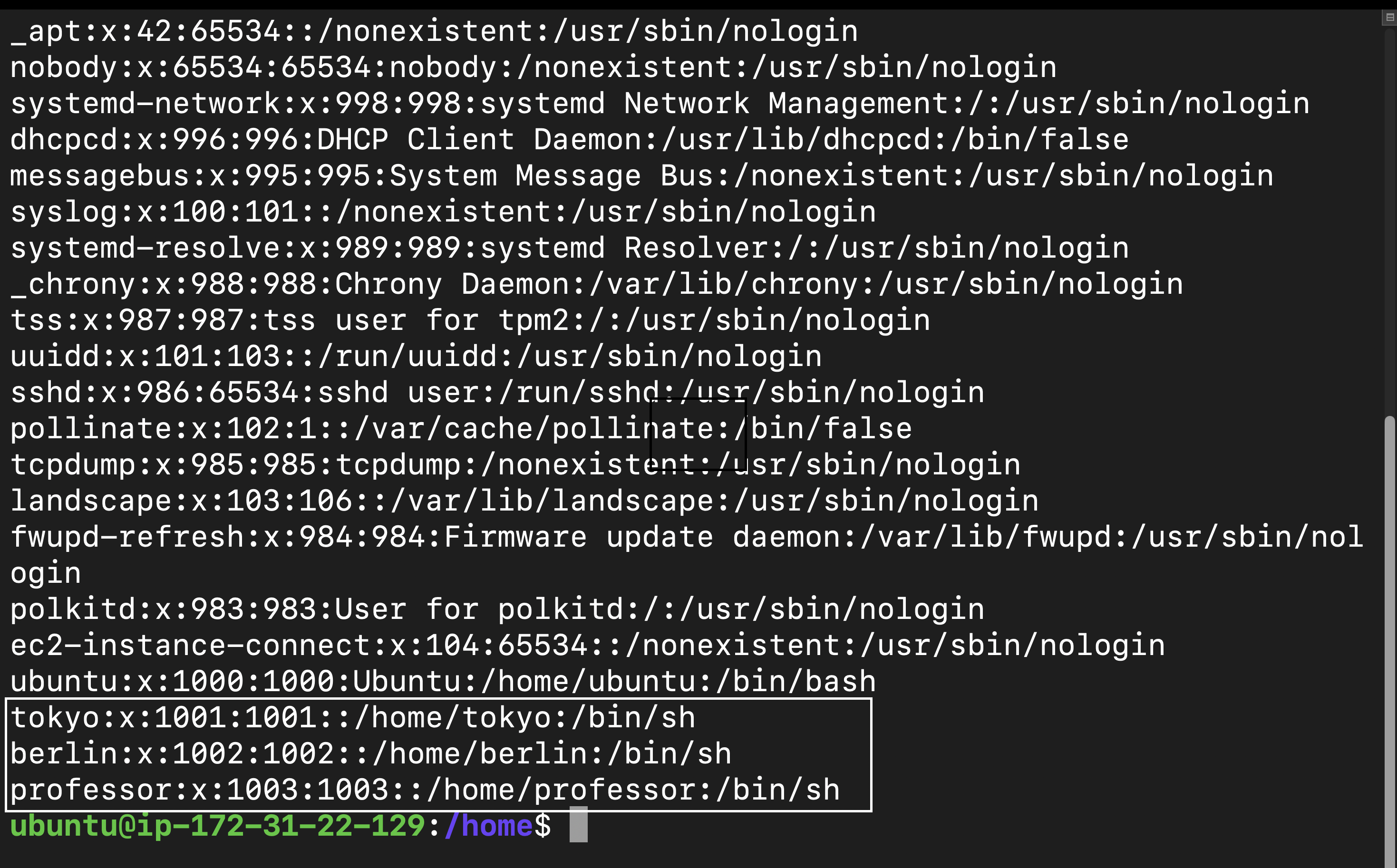
Verifying Users Using /etc/passwd
To verify user accounts:
cat /etc/passwd
The /etc/passwd file stores Linux user account information.
This helped me understand:
User IDs
Shell information
Home directory mapping
Checking /etc/passwd
Task 2 – Creating Groups
Next, I created Linux groups.
Groups created:
developers
admins
Commands used:
sudo groupadd developers
sudo groupadd admins
Groups are useful for:
Organizing teams
Managing permissions
Shared access control
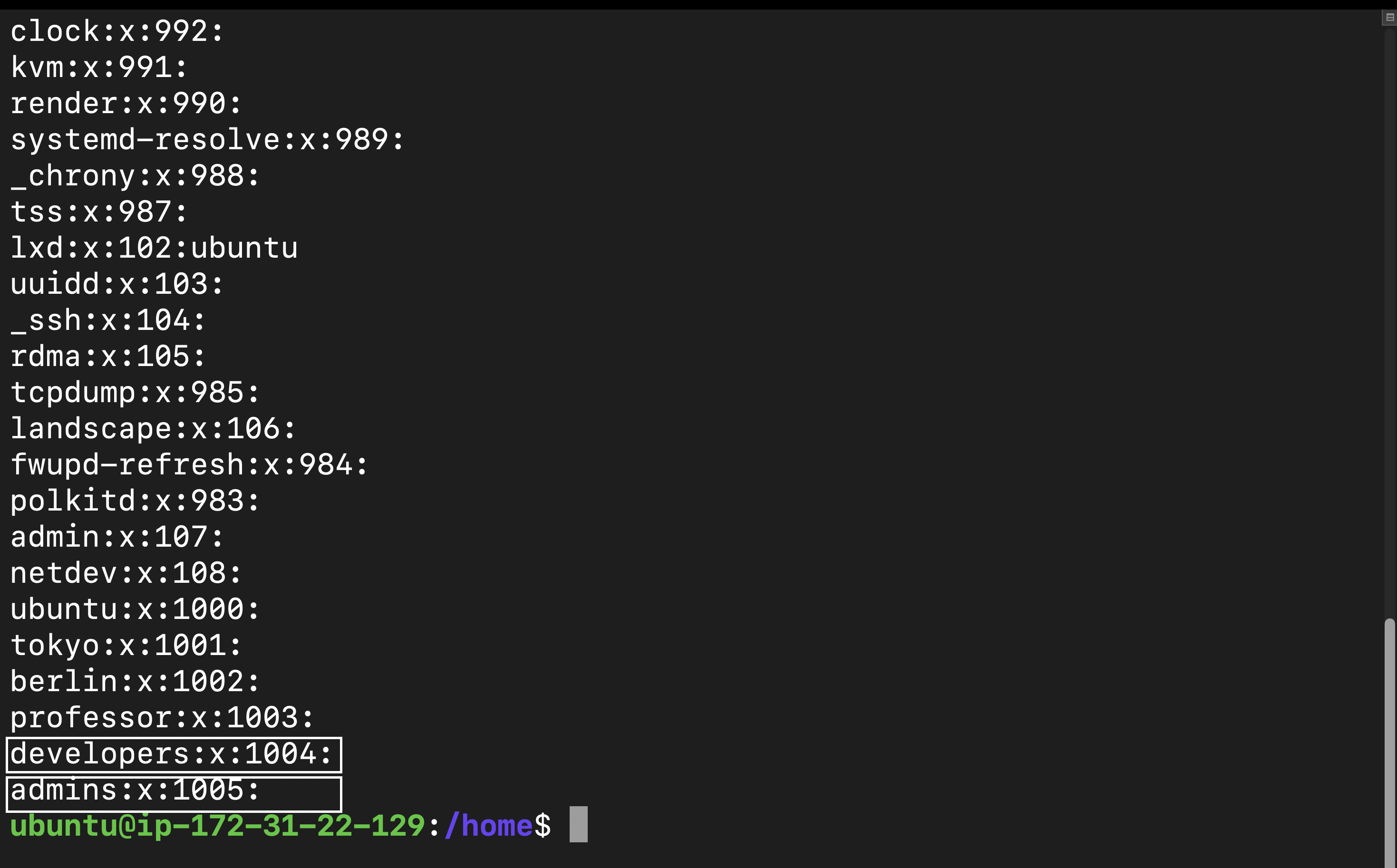
Verifying Groups
To verify groups:
cat /etc/group
This file stores Linux group information.
Groups Created
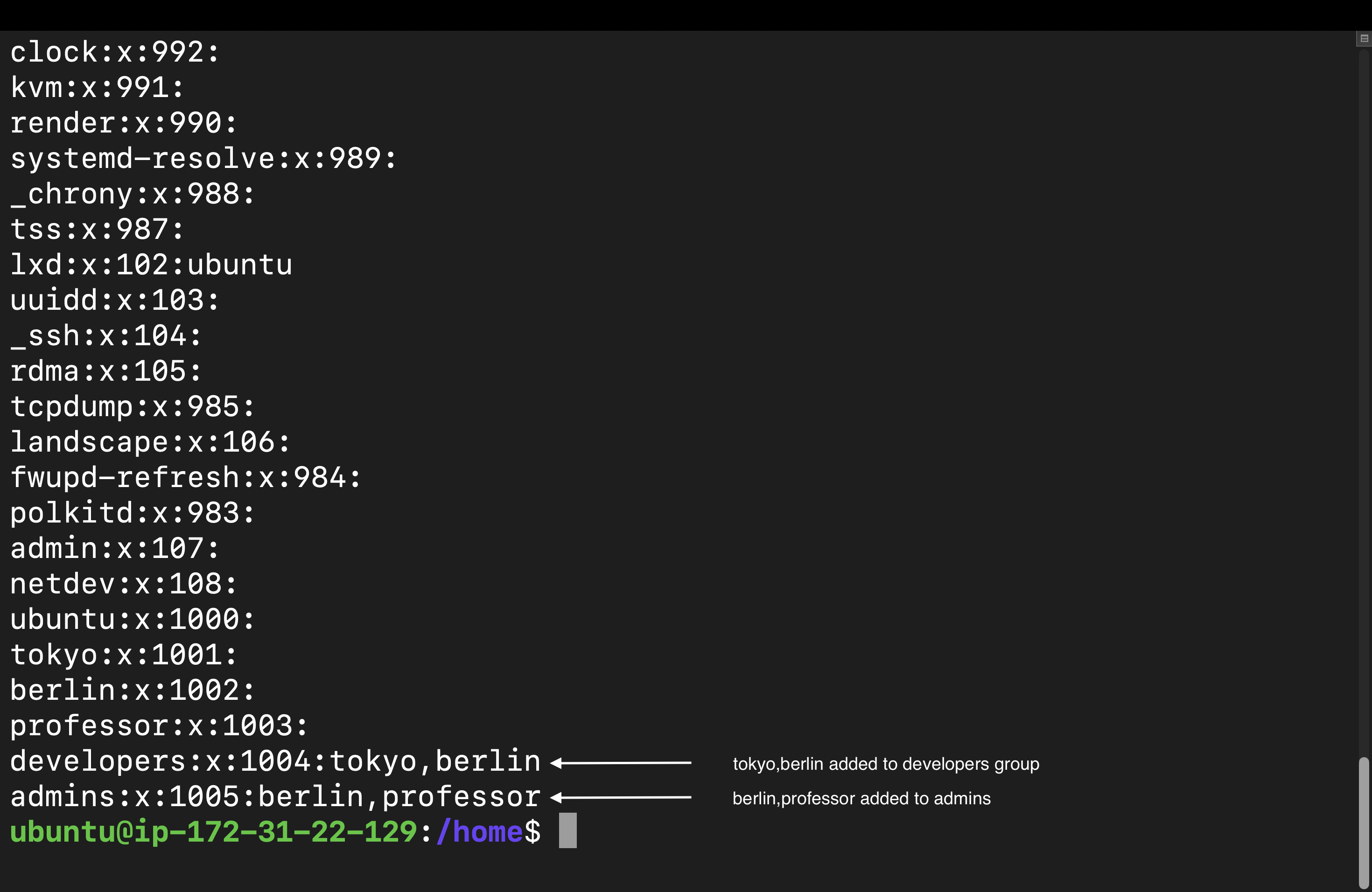
Task 3 – Assigning Users to Groups
Next, I assigned users into groups.
Assignments:
tokyo → developers
berlin → developers + admins
professor → admins
Commands used:
sudo usermod -aG developers tokyo
sudo usermod -aG developers,admins berlin
sudo usermod -aG admins professor
The -aG option:
Adds users to supplementary groups
Preserves existing memberships
Assigning Users to Groups

Verifying Group Membership
To verify memberships:
groups tokyo
groups berlin
groups professor
This confirmed:
Users were assigned correctly
Group memberships were working properly
Verifying Group Membership
Task 4 – Shared Directory Setup
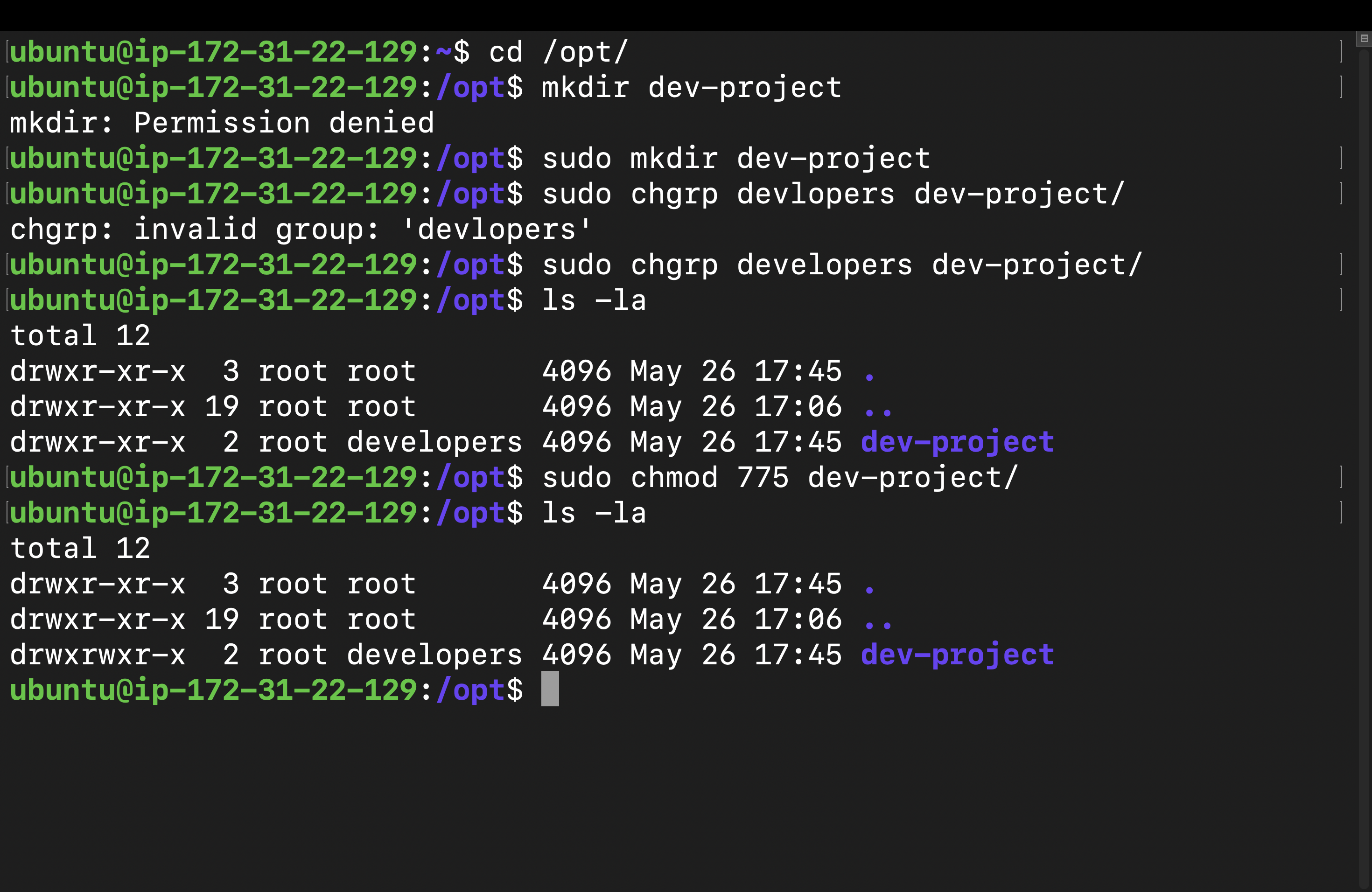
The next task was creating a shared project directory.
Directory created:
/opt/dev-project
Command used:
sudo mkdir -p /opt/dev-project
Setting Group Ownership
Group owner changed to:
developers
Command used:
sudo chgrp developers /opt/dev-project
Setting Permissions
Permissions assigned:
775
Command used:
sudo chmod 775 /opt/dev-project
Permission breakdown:
Owner → rwx
Group → rwx
Others → r-x
This allows:
Developers to collaborate
Others to only read
Testing Shared Access
To test permissions:
sudo -u tokyo touch /opt/dev-project/tokyo-file.txt
sudo -u berlin touch /opt/dev-project/berlin-file.txt
Both users successfully created files inside the shared directory.
This confirmed:
Group permissions worked correctly
Shared access was configured successfully
Shared Directory Configuration
Task 5 – Team Workspace Challenge
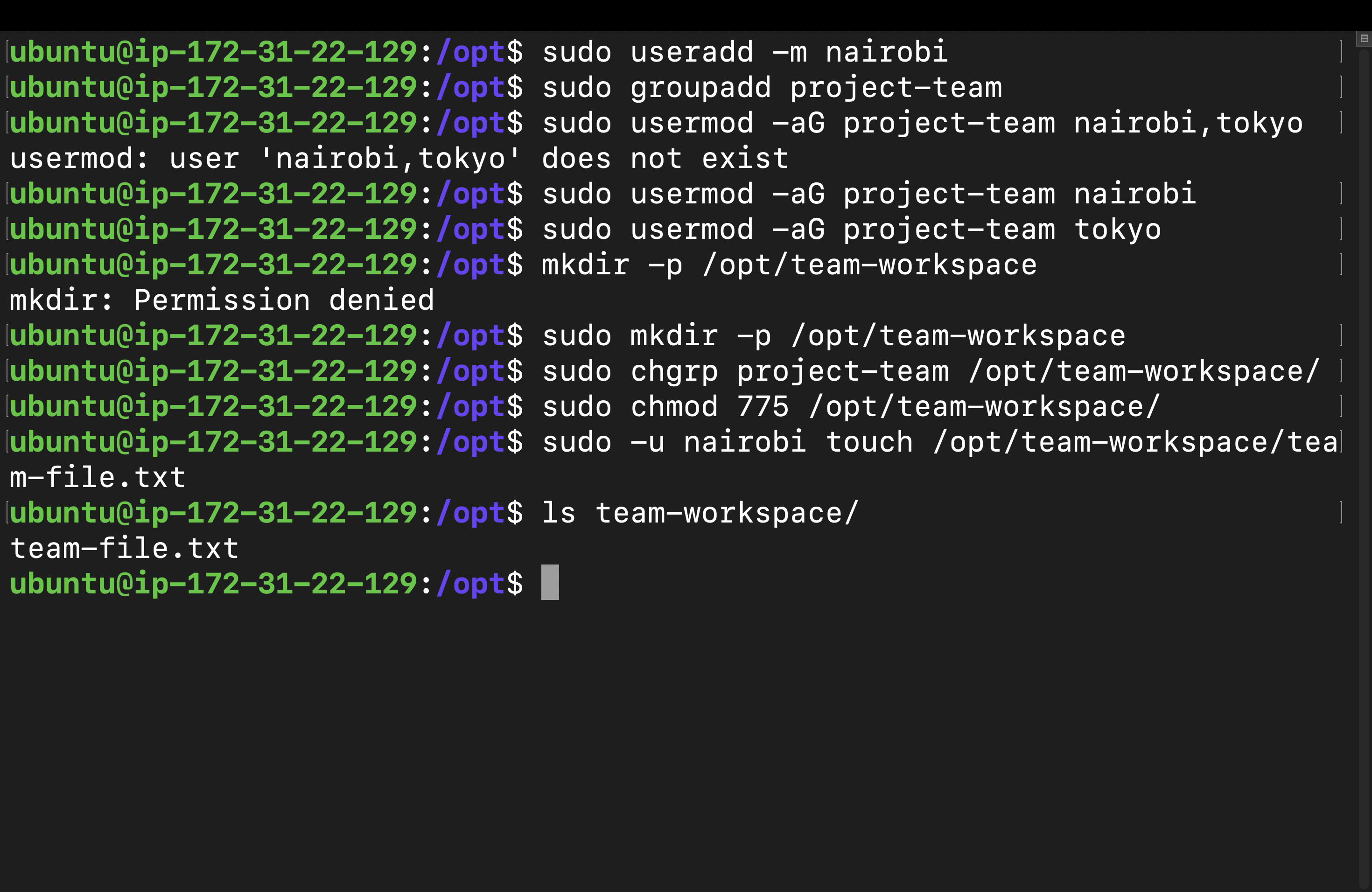
Next, I created another user:
nairobi
Command used:
sudo useradd -m nairobi
Password assigned using:
sudo passwd nairobi
Creating Project Team Group
Group created:
project-team
Command used:
sudo groupadd project-team
Adding Users to Team Group
Users added:
nairobi
tokyo
Commands used:
sudo usermod -aG project-team nairobi
sudo usermod -aG project-team tokyo
Creating Team Workspace
Directory created:
/opt/team-workspace
Command used:
sudo mkdir -p /opt/team-workspace
Setting Group Ownership
Command used:
sudo chgrp project-team /opt/team-workspace
Setting Permissions
Command used:
sudo chmod 775 /opt/team-workspace
Testing Team Access
To verify permissions:
sudo -u nairobi touch /opt/team-workspace/team-file.txt
The file was created successfully.
This confirmed:
Shared workspace permissions worked correctly
Team collaboration setup was successful
Team Workspace Setup
Important Commands Practiced
Create User
sudo useradd -m username
Set Password
sudo passwd username
Create Group
sudo groupadd groupname
Add User to Group
sudo usermod -aG groupname username
Check User Groups
groups username
Create Directory
sudo mkdir -p /path
Change Group Ownership
sudo chgrp groupname /path
Change Permissions
sudo chmod 775 /path
Check Permissions
ls -ld /path
Test User Access
sudo -u username command
Biggest Learning from Today
The biggest realization from today was:
Linux permissions are the foundation of security and collaboration.
Today helped me understand:
How teams share resources
How Linux controls access
How groups simplify permission management
How shared workspaces are configured
This is extremely important in:
DevOps
Cloud infrastructure
Production servers
Team environments
Challenges Faced
Permission Issues
Initially, some users could not access shared directories.
Reason:
Incorrect permissions
Wrong group ownership
Solution:
Updated group ownership using
chgrpAssigned proper permissions using
chmod 775
What I Learned
Today I learned:
User creation
Group management
Linux permissions
Shared directory setup
Team collaboration using groups
Access verification
Linux security basics
Final Thoughts
Today’s challenge felt very practical because it simulated real Linux administration workflows.
I successfully:
Created users
Managed groups
Configured shared access
Worked with Linux permissions
Tested collaboration environments
And one thing became very clear:
Good DevOps engineers must understand Linux permissions deeply.
Because infrastructure security and collaboration depend heavily on proper access control.
Day 09 completed.
Still learning. Still improving. Still building.


